 チャットレディちゃんねる
 メルレアプリで必ず名前が挙がってくるチャリン。
これまではiPhoneユーザーしか使えなかったが、次第にAndroidもダウンロードができ利用できるようになったというメルレアプリはたくさんありますよね。
チャリンも最初はiPhoneのみの利用でしたが、今ではAndroidでも利用できるようになったんだとか…!?
チャリンがAndroidでも使えるようになっているのか?調査してみました!
チャリンのAndroidはないの?
早速、チャリンはAndroidでも使えるのかどうか?調査してみました。
Google Playで、iPhoneではでインストールできるのに、Androidではインストールできないアプリを「野良アプリ」と言われています。
(iPhone→AppleStore、Android→GooglePlayで各アプリダウンロードになります。)
野良アプリをインストールするには、スマートフォンの設定画面で「提供元不明のアプリのインストール」を許可する必要があります。
アダルトな表現が含まれるとGoogleが予想して、審査が厳しくAndroidではGooglePlayに載せることができなかったいうことです。
GooglePlayの規約にも乗っていたので、恐らくこの部分でひっかかったのではないかと思われます。
↓
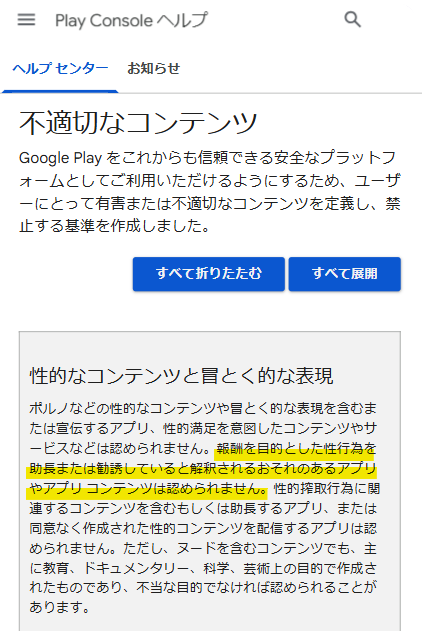
更なる詳細↓
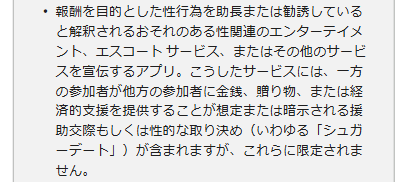
引用元:Play Consoleヘルプ(不適切なコンテンツ)
なので、GooglePlayからではなく、チャリンの公式サイトからAndroidに対応したアプリファイルをダウンロードして使用するということです。
Yahoo!知恵袋にて、野良アプリについてわかりやすい説明がありましたので、こちらも参考にしてみてください。
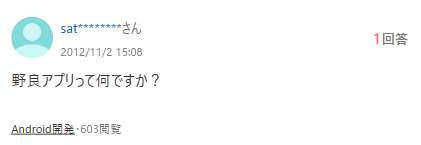
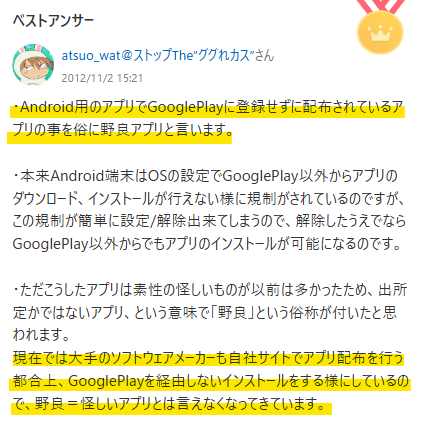
引用元:Yahoo!知恵袋
このように、野良アプリと言われているものは、自社サイトにてAndroid対応のアプリ配布を行っているということですね。
つまり、一見野良アプリではあるが、怪しいアプリとは限らないということです。
チャリンのAndroidのインストールの仕方
Androidでチャリンをインストールする方法をお伝えしていきます!
まず公式サイトにアクセスします。
公式サイトにもAndroidでインストールする方法が記載されていますので、そちらも参考にしてみてくださいね。
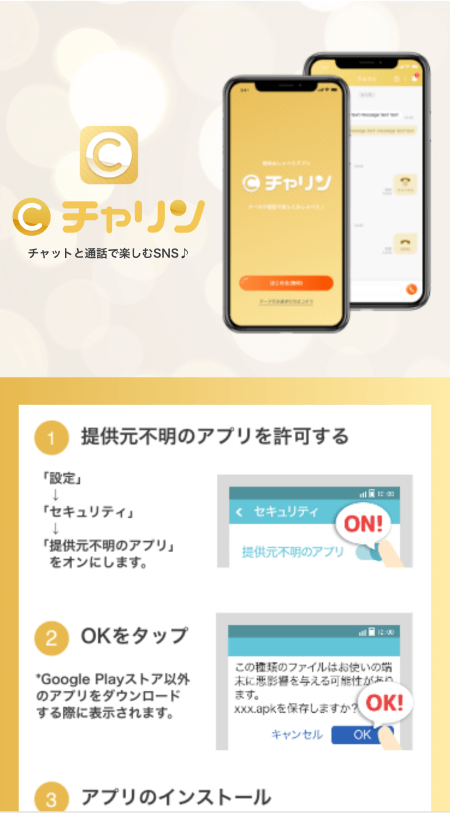
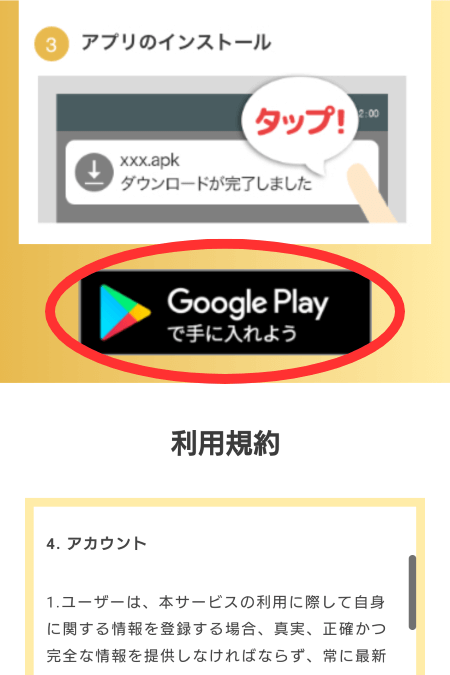
公式サイトにある「Google Play」のボタンをタップします。
(GooglePlayのボタンがありますが、チャリンは正式にGooglePlayに登録できずにいる状態なので、ここからAndroidファイルを各自でダウンロードする形になります。)
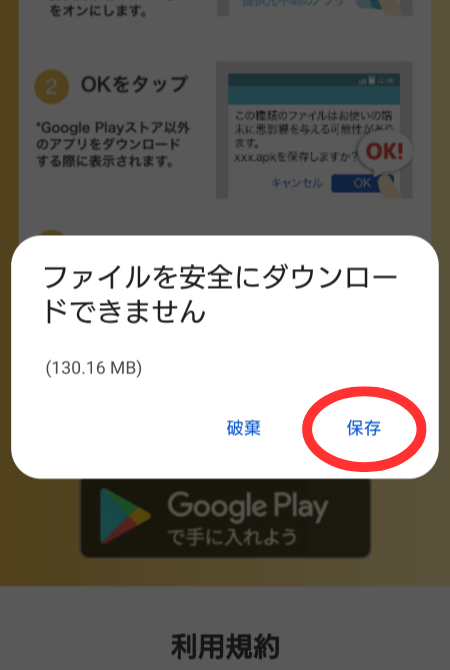
「ファイルを安全にダウンロードできません」と出てきますが、ここでは「保存」をタップします。
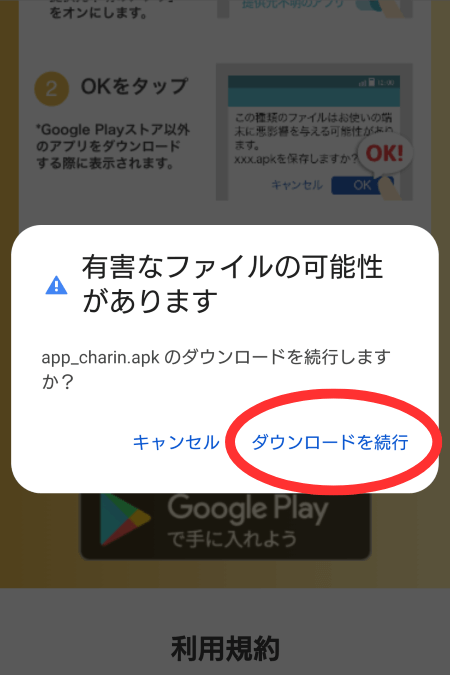
次に「有害なファイルの可能性があります」と出てきますが、「ダウンロードを続行」をタップします。
この画面が出てきて不安になると思いますが、大丈夫です。
Android用チャリンファイルをダウンロードできたら、開きます。
「開く」をタップします。
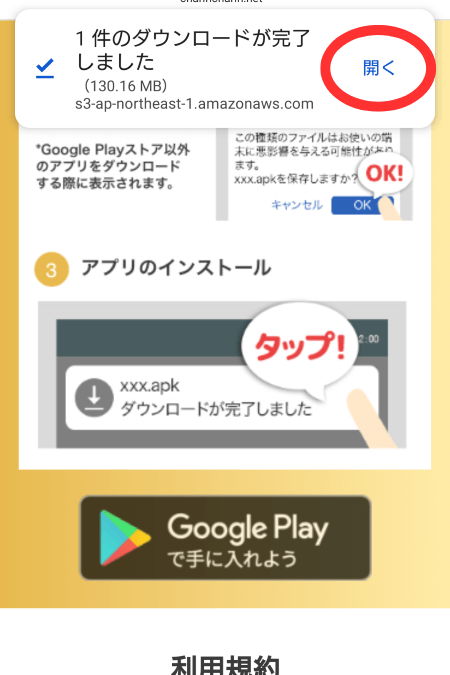
ファイルを開こうとすると、このような表示が出てきます。
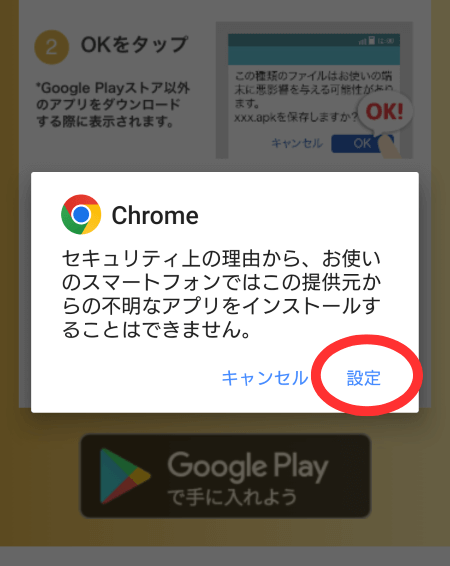
Chromeでチャリンをインストール許可する必要があります。
なので、許可設定をしましょう。
「設定」をタップします。
チャリンをインストールできるようにChromeの許可をします。
端末によってはやり方が異なるかもしれません。ご自身のスマホ機種に合わせて、許可設定してくださいね。
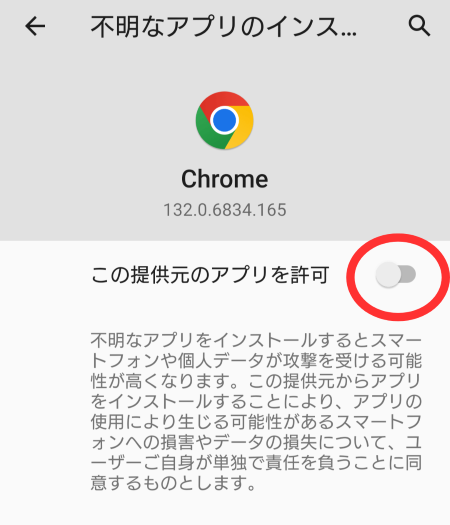
Chromeの許可をしたら、チャリンのインストールができるようになります。
このような画面が出てきたら「インストール」をタップします。
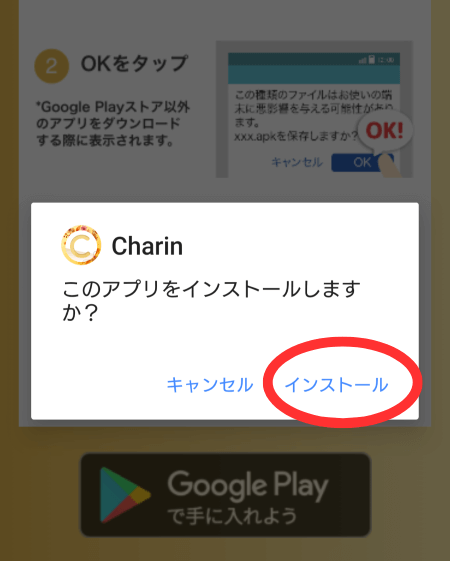
次にこのような表記が出てきますが、「インストール」をタップします。
野良アプリである分、GooglePlayの警告がよく出てくるのが伺えますね。
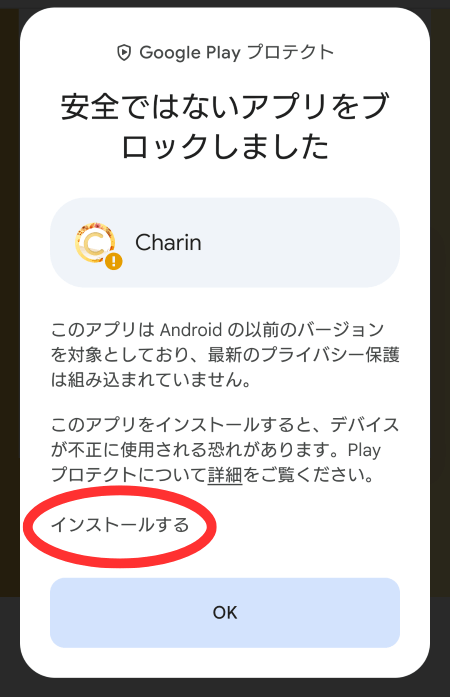
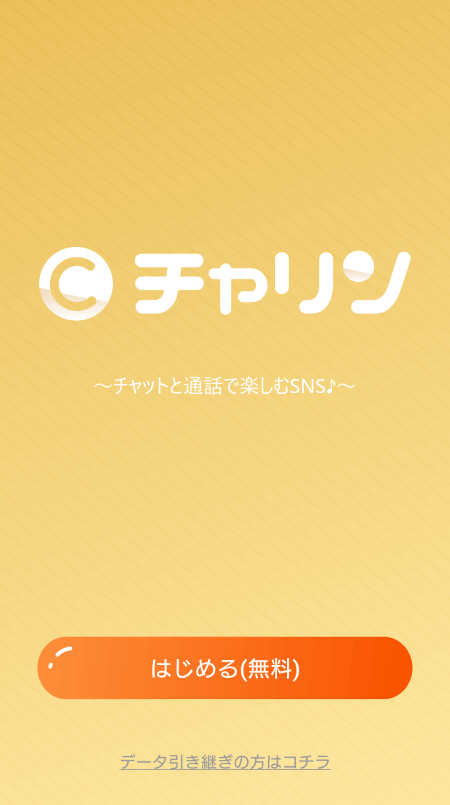
これで無事インストールできると、チャリンのアプリが開けます。
お疲れ様でした!
コメントを残す